PrintDeck.下载与联系

你的 Klipper,新的打开方式。

让打印控制,更顺手。

在打印机旁,顺手操作。离开局域网,也能掌控。
PrintDeck App 与 Cloud,把你的打印工作台带在身边。

Android 手机与平板 · Klipper / Moonraker
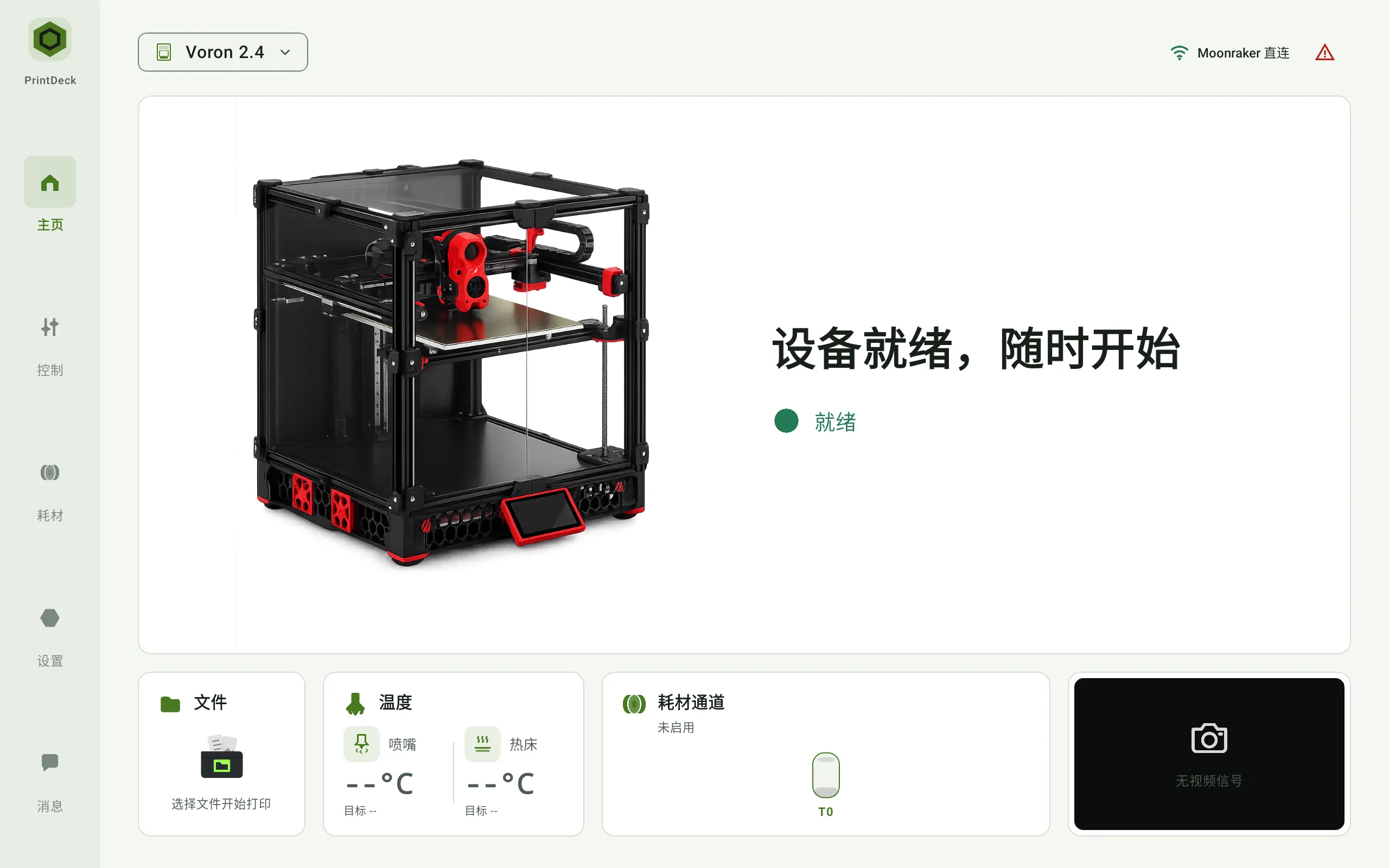
PrintDeck 平板横屏浅色首页,展示打印机与温度状态(示例)
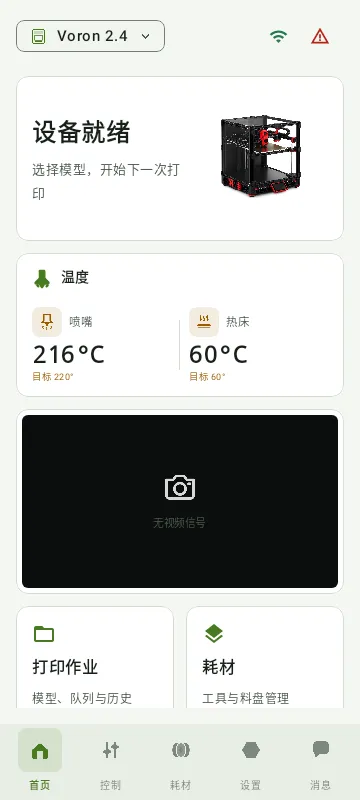
PrintDeck 手机竖屏浅色首页,展示打印机与温度状态(示例)
同一个 PrintDeck。
适合你的每一块屏幕。
局域网直连Cloud 远程连接横屏与竖屏

在打印机旁,在书桌前,
也在路上。

同一个 App,融入不同的日常。
选一块顺手的屏幕,就近操作,或远程查看。
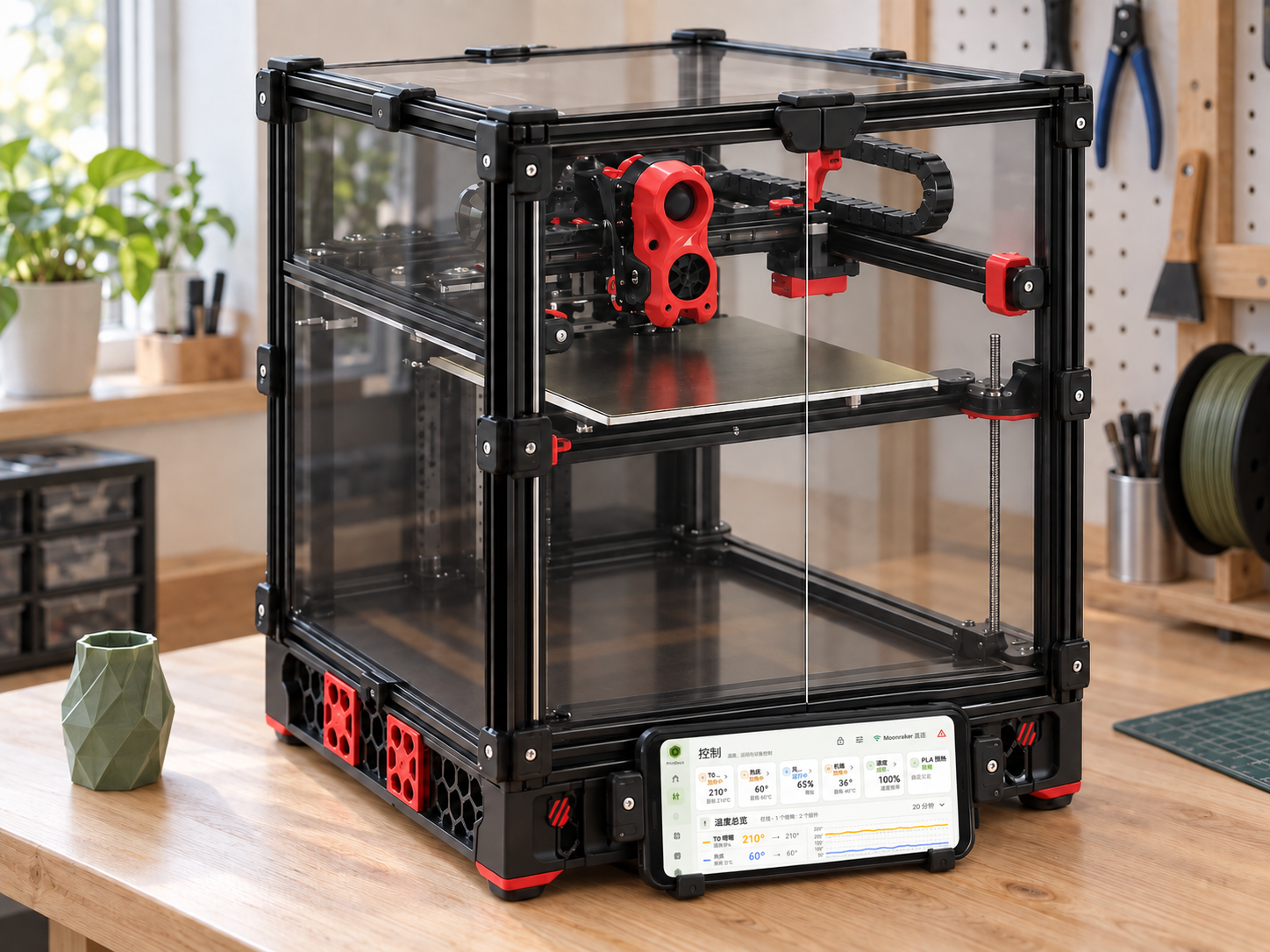
使用场景示意:横屏 Android 手机固定在打印机双开门下方的底座框架上,与门板留出间隙,屏幕显示 PrintDeck 控制界面。

打印机上的工作台

横屏手机固定在打印机底座上。温度、运动与常用操作,抬手就能查看。
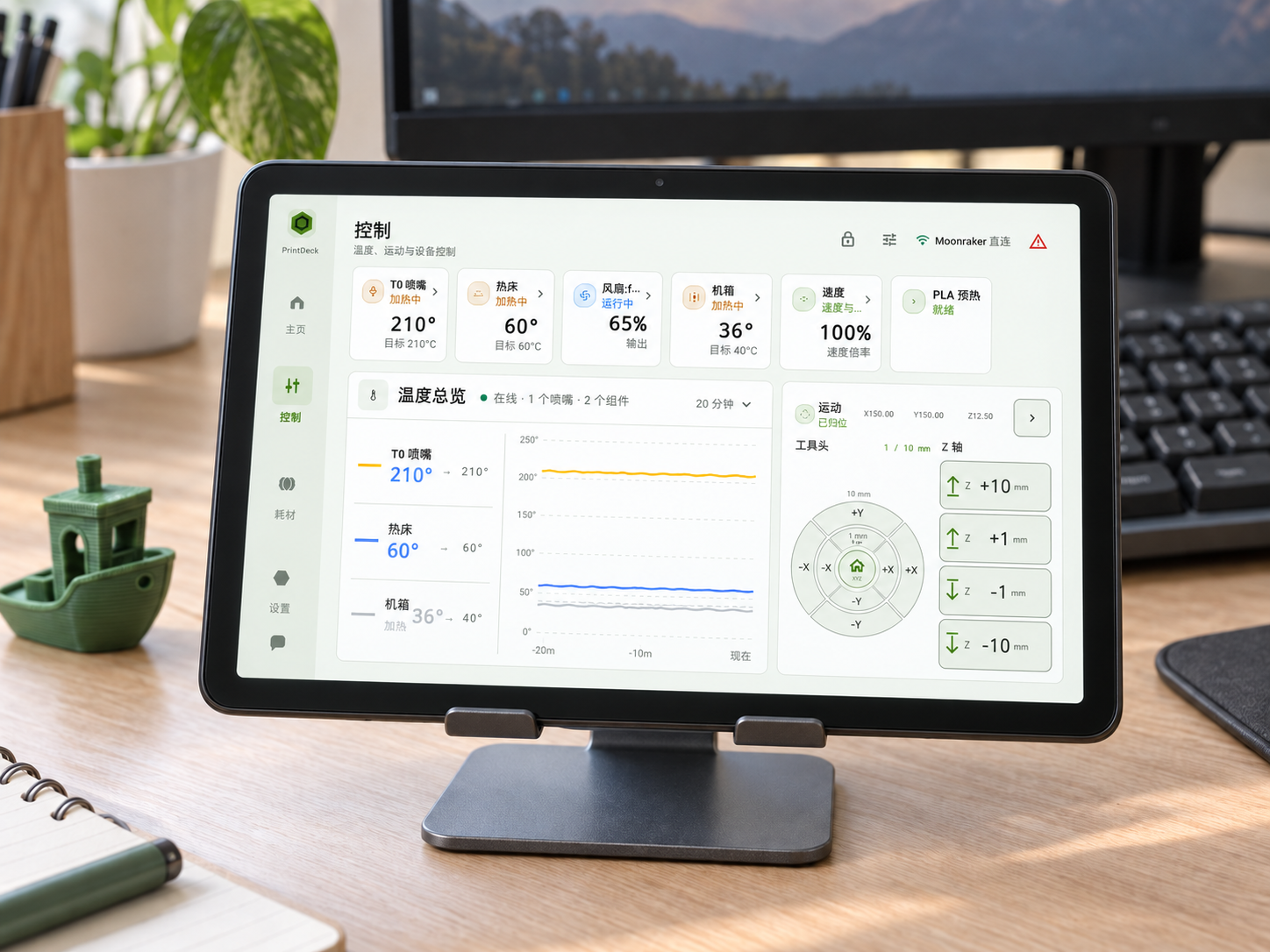
使用场景示意:电脑旁的平板支架托起横屏 Android 平板,屏幕显示 PrintDeck 的温度曲线与运动控制工作台。

电脑旁,随手控制

平板横放在电脑旁,展开完整工作台。工作间隙,也能照看正在进行的打印。
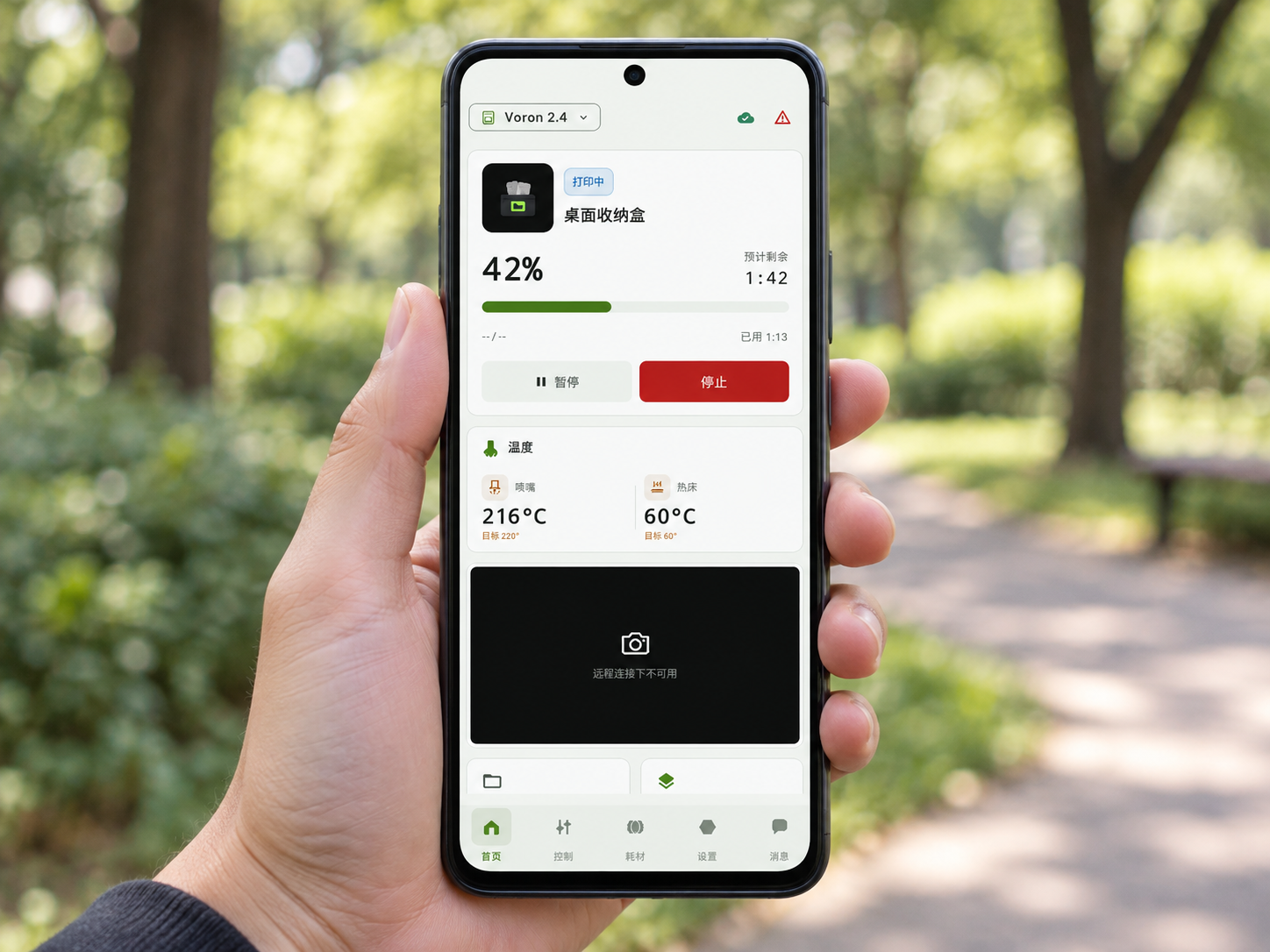
使用场景示意:户外单手握持竖屏 Android 手机,通过 PrintDeck Cloud 查看打印进度。

出门,也能看看进度

在户外拿起手机,通过 Cloud 查看打印状态,让熟悉的工作台随身同行。

AI 生成的使用场景示意,屏幕参考 App 实际界面与示例数据。

远程查看需有效 Cloud 权益、已绑定的 Agent,以及 App 与 Agent 在线。了解 Cloud

PrintDeck App

不止看见状态。
让日常打印,有序展开。

从控制工作台到料卷,从打印文件到维护诊断。
为手机和平板设计,也适应你的操作习惯。

App 实际界面,示例数据。点击图片可放大查看。
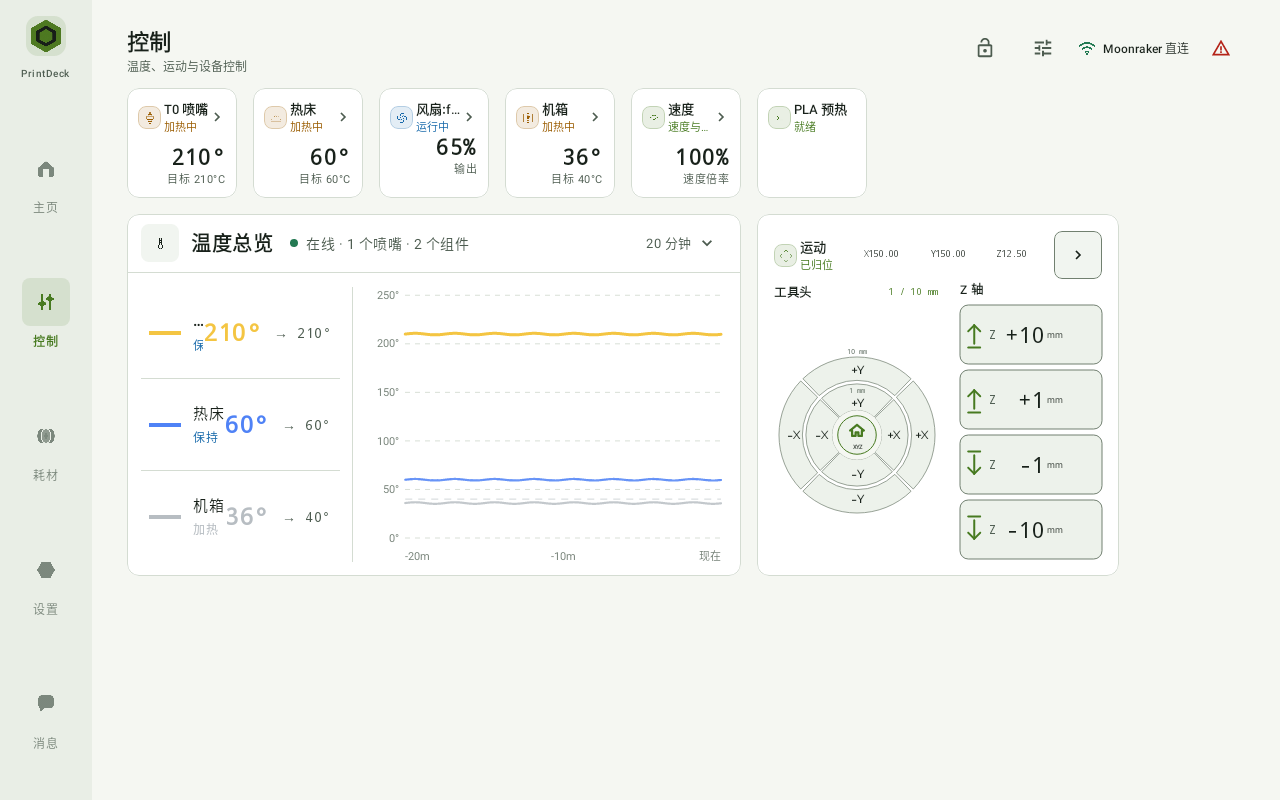
控制工作台

常用的控制,放在顺手的位置。

温度、风扇、速度与运动集中在同一个工作台。按你的习惯添加卡片、调整大小和位置,让每一块屏幕都有自己的安排。

  • 温度读数与历史曲线,变化看得清楚
  • 运动与日常控制,随手进入
  • 常用宏做成卡片,保留自己的操作习惯
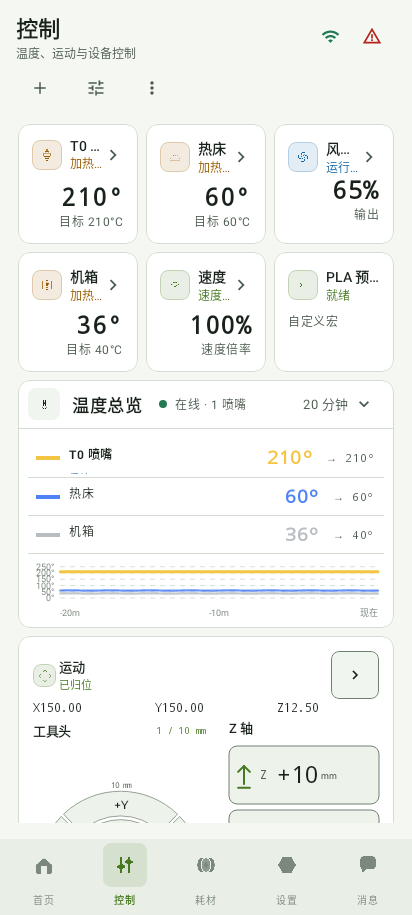
控制工作台 · 温度曲线与运动控制,App 实际界面,示例数据
控制工作台 · 温度曲线与运动控制
手机上的控制工作台,App 实际界面,示例数据
手机上的控制工作台

控制项随打印机能力和连接方式开放;宏由打印机配置提供。

耗材与料卷

用哪一卷,还剩多少,一目了然。

把工具、材料、颜色与剩余量对上号。多工具状态集中呈现,接入 Spoolman 后,还能在 App 中整理料卷、耗材与厂商信息。

  • 查看当前工具、装载状态与料卷余量
  • 多工具设备的切换统计与续料信息
  • 通过 Spoolman 查询、编辑和记录料卷用量
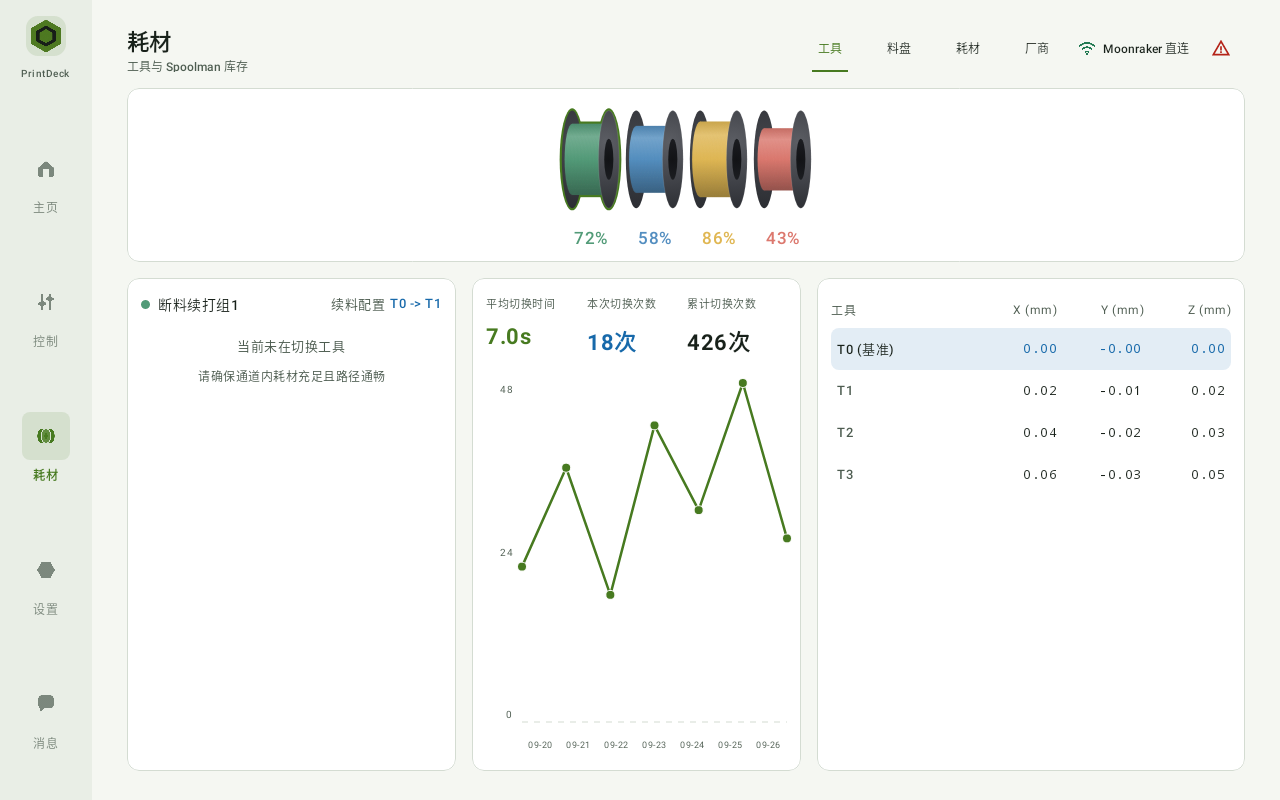
多工具总览 · 材料、颜色与剩余量,App 实际界面,示例数据
多工具总览 · 材料、颜色与剩余量
随手查看料卷库存,App 实际界面,示例数据
随手查看料卷库存

每一卷,都有自己的记录。

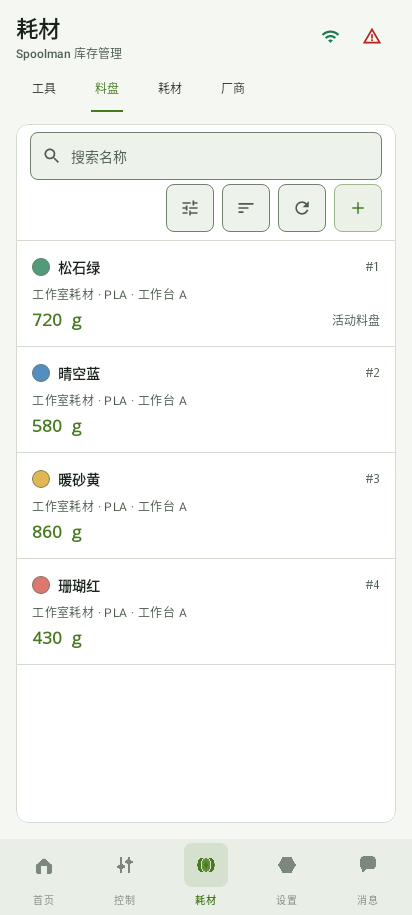
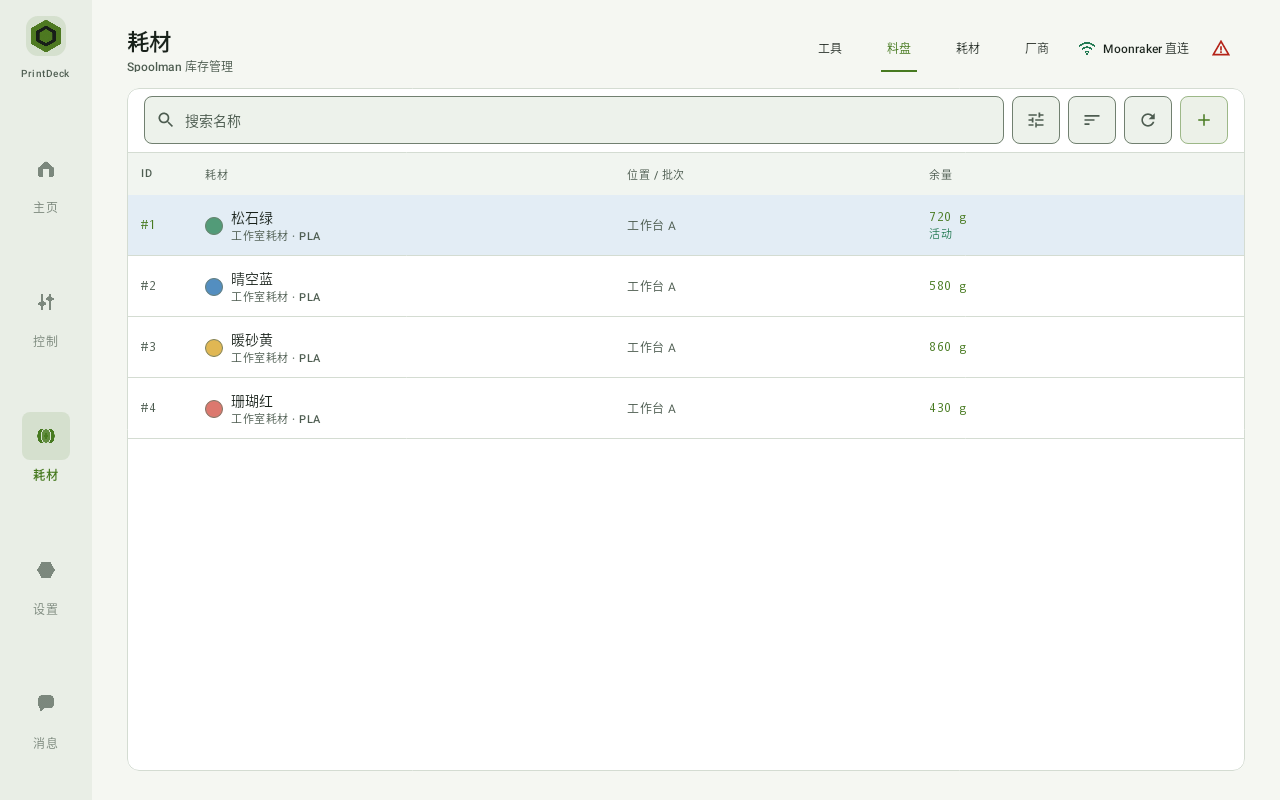
材料、颜色、存放位置与使用余量,在料卷列表中一起查看。

Spoolman 料卷管理,App 实际界面,示例数据
Spoolman 料卷管理

工具与续料展示需设备支持;Spoolman 库存管理需局域网连接,并在 Moonraker 中启用对应集成。

打印作业

从选好文件,到完成下一件作品。

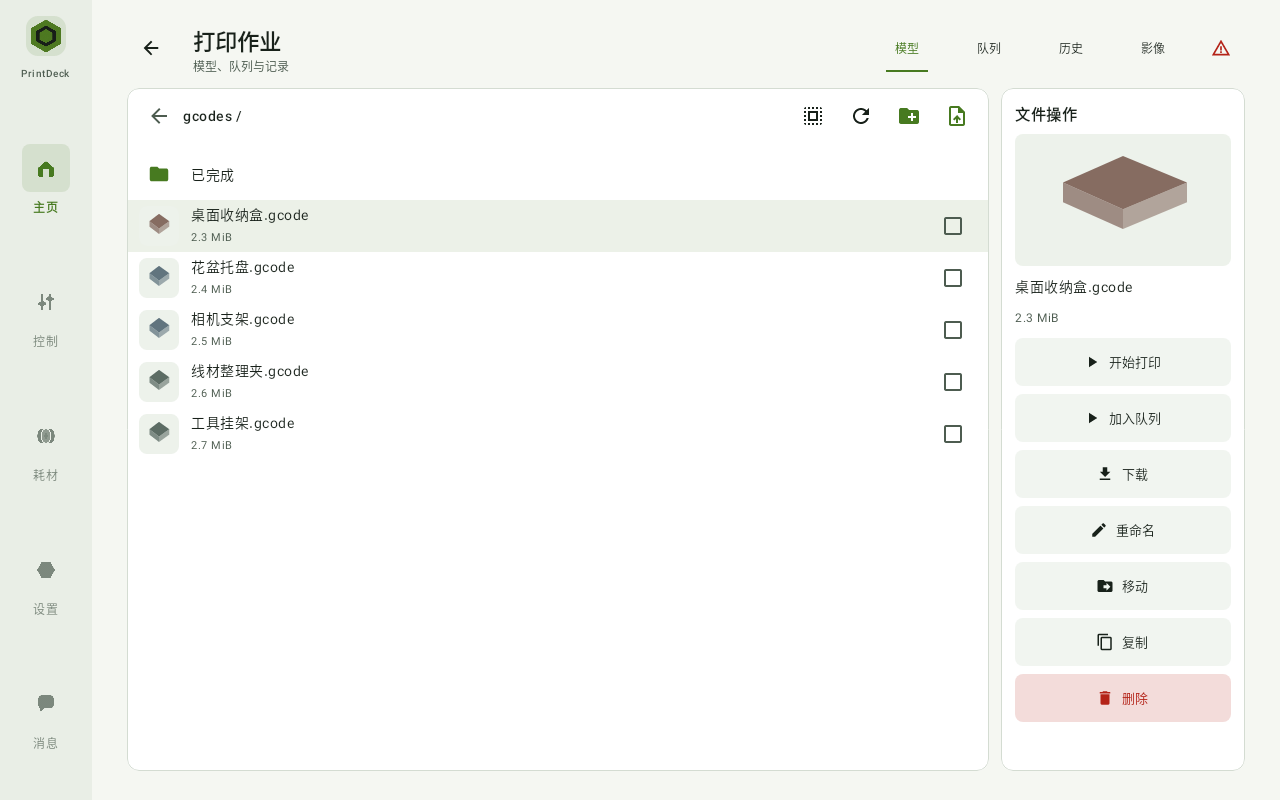
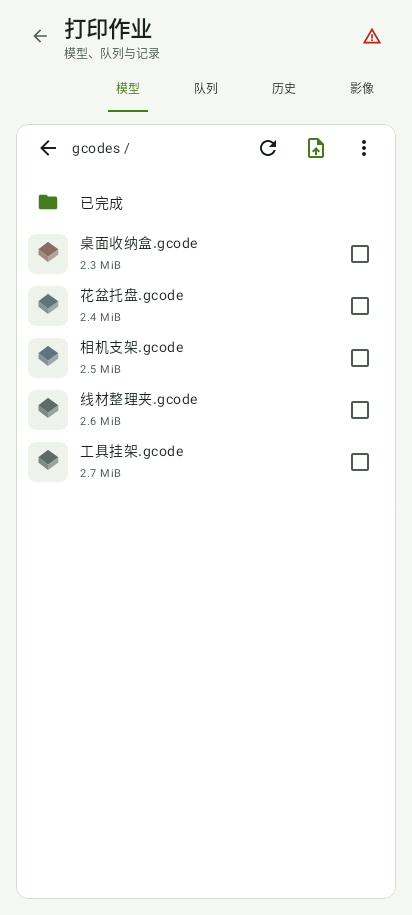
浏览打印文件,安排待打印的作业,再回看已经完成的记录。打印前后的事情,在一个入口里有序展开。

  • 浏览目录、查看文件详情,上传并开始打印
  • 加入队列,查看和调整等待中的作业
  • 回看打印历史、耗时与耗材统计
文件工作台 · 目录与文件详情,App 实际界面,示例数据
文件工作台 · 目录与文件详情
手机上的打印文件,App 实际界面,示例数据
手机上的打印文件

接下来打印什么,安排清楚。

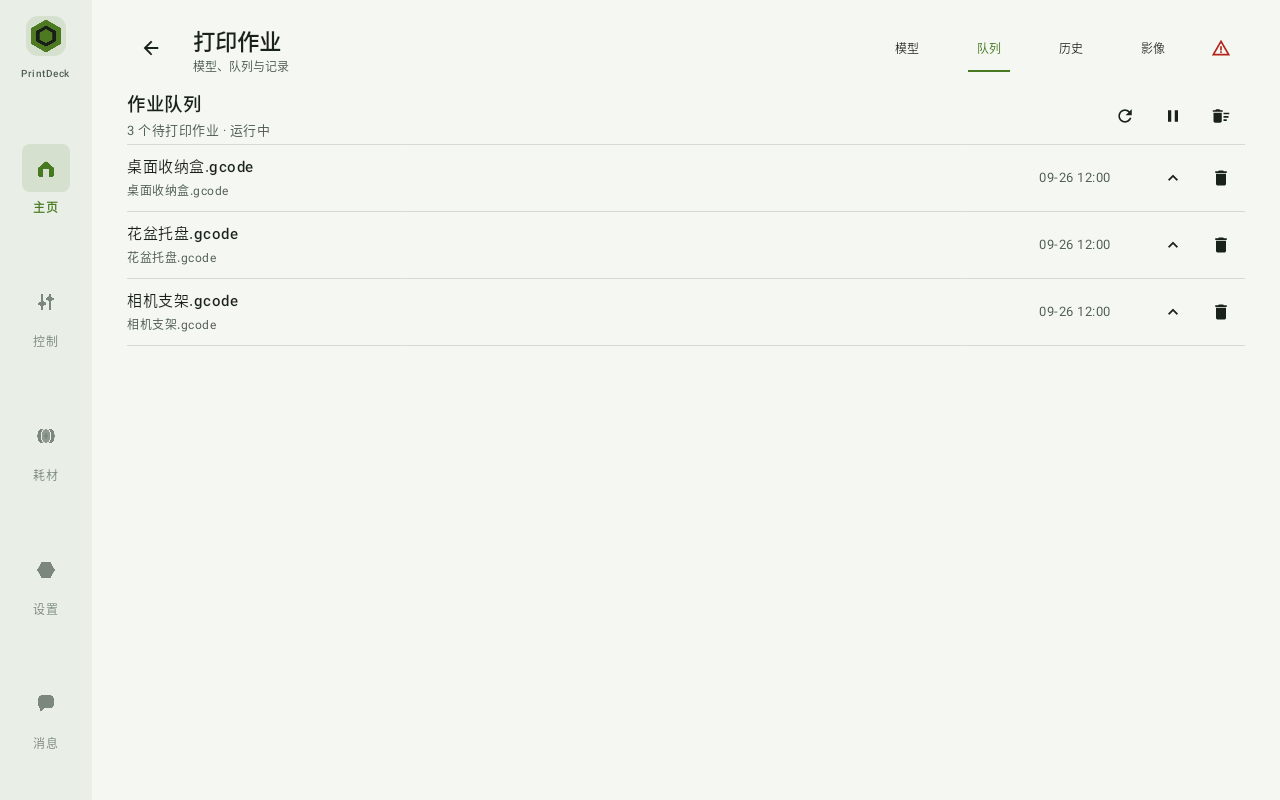
查看待打印列表,按需要调整作业顺序、暂停或启动队列。

作业队列,App 实际界面,示例数据
作业队列

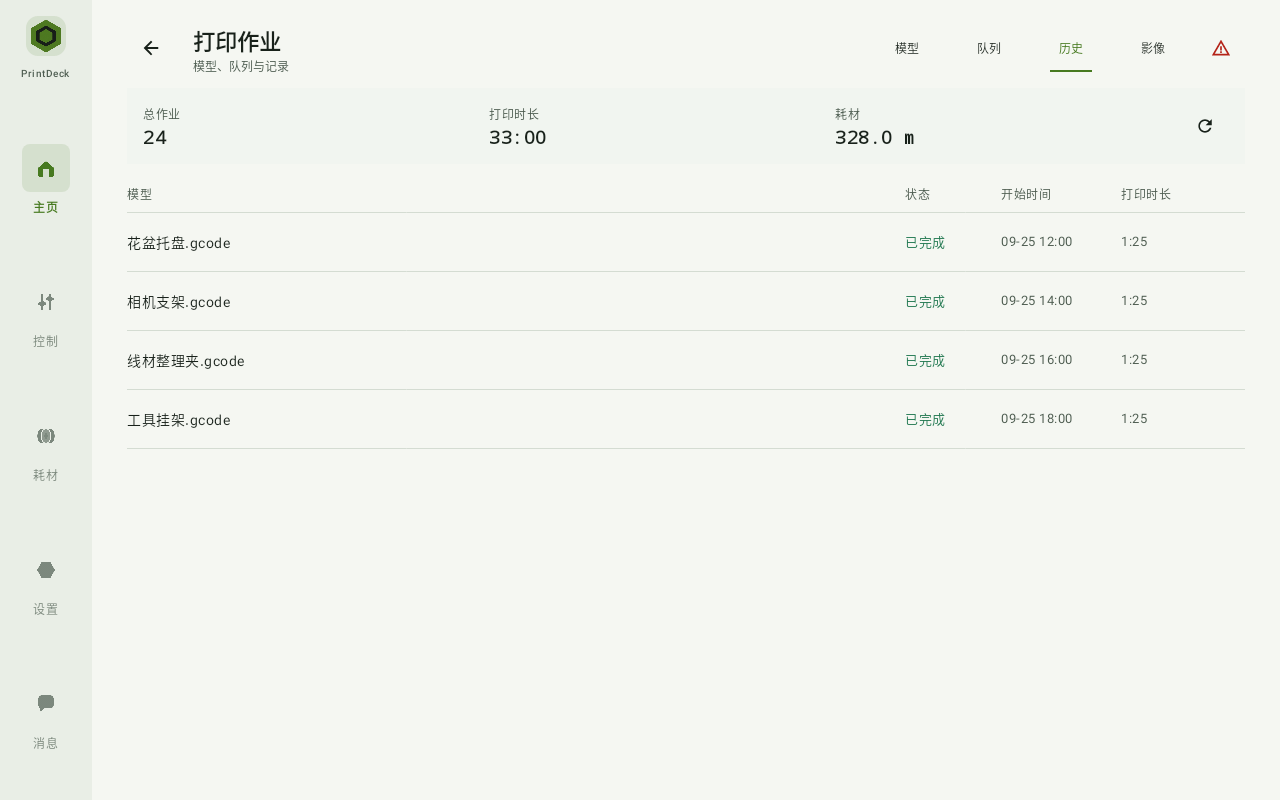
完成的每一次,也留下记录。

回看任务状态、打印时长与耗材用量,为下一次打印提供参考。

打印历史与统计,App 实际界面,示例数据
打印历史与统计

上传和完整文件管理需局域网连接;队列与历史需 Moonraker 支持对应组件,也可通过有效的 Cloud 远程连接使用。

维护与诊断

多一些线索,排查更有方向。

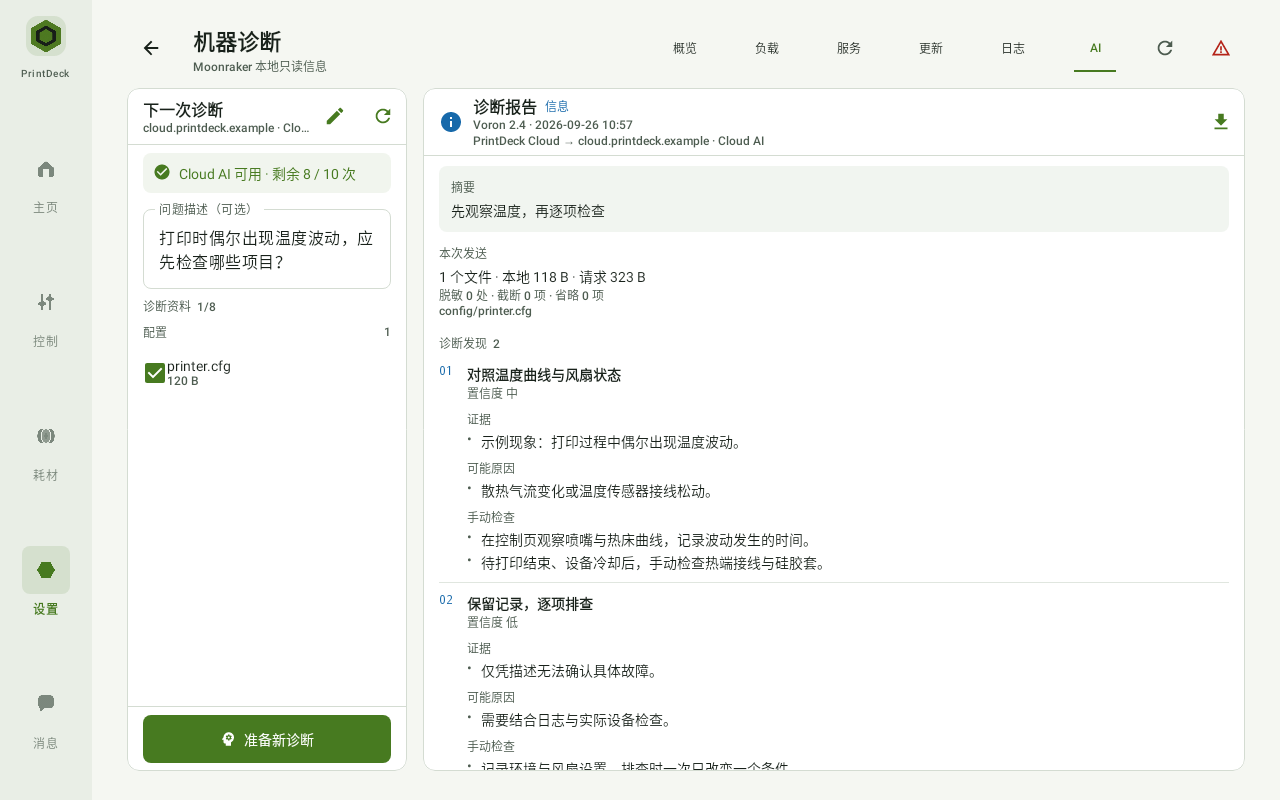
在局域网查看打印机配置与机器诊断信息。遇到问题时,选择诊断资料、确认发送,再阅读 Cloud AI 给出的排查建议。

  • 浏览配置文件,进入编辑与保存流程
  • 查看机器状态、服务及可用日志
  • 确认资料后分析,由你决定下一步操作
Cloud AI · 示例排查报告,App 实际界面,示例数据
Cloud AI · 示例排查报告
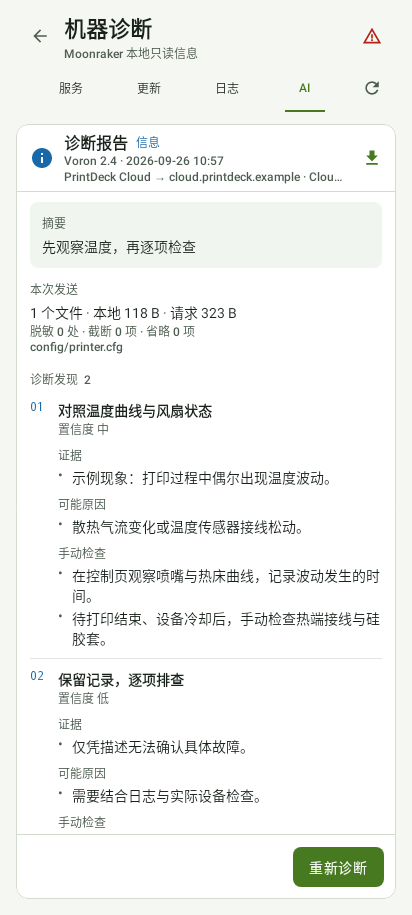
在手机上阅读诊断建议,App 实际界面,示例数据
在手机上阅读诊断建议

配置文件,也有熟悉的入口。

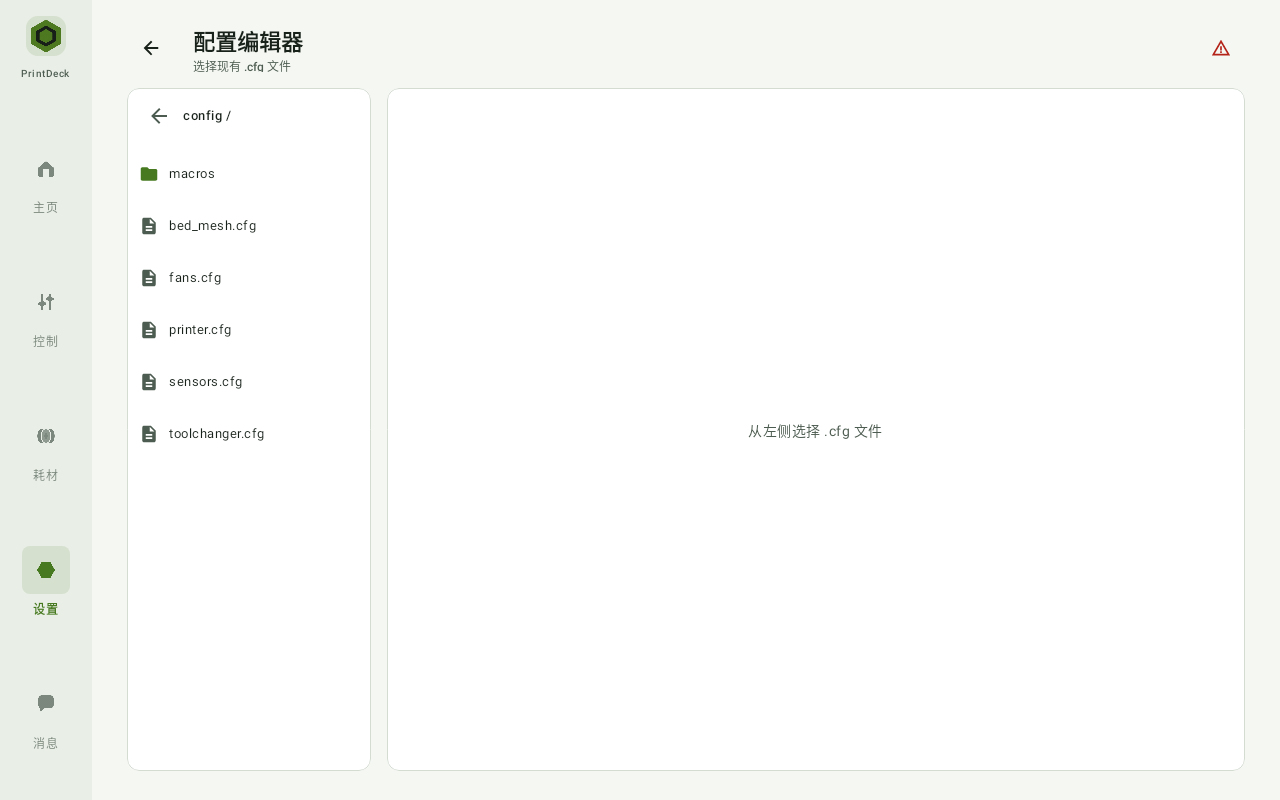
从配置目录找到所需文件,再进入 App 的编辑与保存流程。

局域网配置文件浏览,App 实际界面,示例数据
局域网配置文件浏览

配置维护和诊断资料收集需局域网及对应能力;Cloud AI 需有效权益与可用额度,只提供建议,不会自动修改配置或操作打印机。

平板展开工作台,手机随手查看。支持横竖屏与明暗主题。

手边,或远方。
都有熟悉的连接。

绑定 Cloud 的打印机优先使用局域网。
本地连接不可用时,通过 Cloud 接续;
回到本地网络后,自动切回直连。

在同一局域网
  1. App
  2. Moonraker / 打印机

直接连接,照顾打印机旁的日常。

离开局域网
  1. App
  2. Cloud
  3. Agent / 打印机

通过 Cloud,接续你的打印工作台。

远程连接需有效 Cloud 权益、已绑定的 Agent,以及 App 与 Agent 在线。

PrintDeck Cloud

离开工作台,
也惦记得从容。

在外查看打印状态,安排下一步操作。
让 App 的熟悉体验,延伸到远方。

远程状态与控制

通过 Cloud 和 Agent 了解打印进度,执行支持的打印控制操作。

了解如何开始

多台打印机,一个入口

在同一个 App 中查看和切换你的打印机,按账号权益管理多台设备。

可绑定数量以账号权益为准。

打印进展,留意得到

开启打印监控,接收进度、完成和异常通知,少一些来回查看。

需开启 Cloud 通知、授予系统通知权限,并保持 App 在线监控。

留一份配置,多一份从容

将打印机配置备份到云端,需要时通过 App 与 Agent 恢复。

需有效 Cloud 权益和局域网 Agent;恢复时打印机须空闲。

遇到问题,多一个思路

主动收集诊断资料,确认后交给 Cloud AI 分析,获得排查建议。

资料从局域网读取;需有效权益及可用额度,AI 不会自动操作打印机。

从你的第一块屏幕开始。

App 设备授权、Cloud 开通与使用帮助,
都在 PrintDeck QQ 群。

  1. 下载,安装到你的屏幕

    从官网下载 APK,在 Android 手机或平板上安装。支持 Android 8.0 及以上版本。

  2. 加入 QQ 群,获取设备授权

    在群内获取设备授权与使用帮助,按 App 提示完成授权。

  3. 连接打印机,开始使用

    在同一局域网添加 Moonraker 地址。需要远程使用时,在群内开通 Cloud,登录 App 并安装、绑定 Agent。

查看下载与 QQ 群入口

开始之前,
你可能想了解。

关于设备、连接,
以及 Cloud 的使用方式。

需要帮助?通过 QQ 群联系
如何下载并安装 PrintDeck?

点击官网的“下载 Android App”直接获取 APK。下载完成后打开文件,按 Android 系统提示允许当前浏览器或文件管理器安装应用。安装后仍需通过 QQ 群获取设备授权,按 App 提示完成授权。

在 QQ 中打不开下载,怎么办?

如果在 QQ 内无法下载,请通过右上角菜单选择在系统浏览器中打开官网,再点击下载按钮。仍有问题时,可以在 QQ 中搜索官网提供的群号,联系群内支持。

PrintDeck 支持哪些设备?

PrintDeck 面向运行 Klipper / Moonraker 的打印机。App 支持 Android 8.0 及以上的手机和平板,提供横屏、竖屏与明暗主题。具体打印功能取决于打印机及 Moonraker 提供的能力。

设备授权与 Cloud 开通有什么区别?

设备授权用于 App 的安装与使用资格;Cloud 权益用于远程连接、打印机绑定、配置备份等服务。两者分别开通,都通过 QQ 群获取。完成 App 授权后,局域网直连无需购买 Cloud 权益。

远程使用需要准备什么?

需要已授权的 App、有效 Cloud 权益,以及在打印机主机安装并绑定的 PrintDeck Agent。App 和 Agent 均需在线。绑定打印机在局域网优先直接连接 Moonraker,本地不可用时使用 Cloud,恢复后自动切回。本地文件工作台、配置编辑等功能不属于 Cloud 远程控制范围。

Cloud 暂时不可用时,还能在局域网使用吗?

最近一次在线授权签发的有效离线许可,可在最长 24 小时内允许 Moonraker 局域网直连;首次授权或许可失效后需要联网验证。Cloud 不可达期间,远程连接、备份、通知等 Cloud 能力暂停。

打印通知需要一直保持 App 打开吗?

需要开启 Cloud 通知并允许 Android 系统通知。先在 App 中开启打印监控,之后由前台服务持续在线监控并显示通知。App 停止运行、连接中断或系统限制后台活动时,通知可能无法送达。

可以在外面恢复打印机配置吗?

配置存储在云端,但发起备份与恢复需要 App 能够访问局域网内的 Agent,并保持有效 Cloud 权益。恢复时打印机还须处于空闲状态。

Cloud AI 会自动修改配置或控制打印机吗?

不会。你需要在局域网主动收集资料,并确认待发送内容后发起分析。Cloud AI 返回手动排查建议,不会自动写入配置、重启或发送物理控制命令。可用次数以账号中显示的 Cloud AI 额度为准。

准备好,
让打印更顺手。

从眼前的工作台,到随身的手机,
让 PrintDeck 陪你完成下一个作品。

下载 Android AppAndroid 8.0 及以上 · 手机与平板

下载后按系统提示安装,设备授权与 Cloud 开通请联系 QQ 群。

校验安装包

可对照 SHA-256,确认下载的安装包完整。

SHA-256 eb5303045050d697dc8c07f0fde6854e23b883635000a29cadb48068093faef3
下载校验文件

一起,把工具用顺手。

加入 PrintDeck QQ 群,获取设备授权、
开通 Cloud,交流你的打印日常。

QQ群号 1106540104